Maker : CADTEK
1. 플롯 창 열기
AutoCAD의 Command (명령) : PLOT 을 실행하면 오른쪽 상단의 버튼은 아래의 플롯 대화 상자가 활성화 된다.
오른 쪽 끝의 "①플롯 스타일 테이블이(펜 지정)(G)" 없는 경우에는 대화 상자의 오른쪽 아래 부분에
② ">" 기호와 반대인 "<" 기호를 클릭하면 ① 플롯 스타일 테이블이 활성화 된다.
2. 플롯 스타일 테이블
① 플롯 스타일 테이블에서 "monochrome.ctb" 를 선택한다.
"(칼라 플로터가 아닌 경우에는 반드시 "monochrome.ctb" 를 선택"한다.
3. 프린트 / 플로터
③ 용지 크기에 적합한 플로터를 선정한다.
- 프린터 드라이브 : 용지 크기 : A3 , A4
- 플로터 드라이브 : 용지 크기 : A0 , A1 , A2
4. 용지 크기
④ 용지 크기를 선정한다.
예) A0 , A1 , A2 , A3 , A4
5. 플롯영역
⑤ 플롯영역의 플롯 대상(W) 에서 "윈도우" 를 선택하여 AutoCAD 화면에서 첫 번째 구석을 지정: 마우스로 지정
반대 구석 지정: 마우스로 지정
플롯 대화 상자 로 되돌아 옵니다.
6. 미리보기
⑥ " 미리보기(P)"를 선택하여 플롯 상태 확인 (도면방향 가로 및 세로 조정은 ⑦)
7. ⑧ "확인" 하면 Plotting된다.
8. 선 굵기 및 색상 조정
플롯-모형
⇒ "①플롯 스타일 테이블이(펜 지정)(G)" ⇒ "펜 그림" 클릭
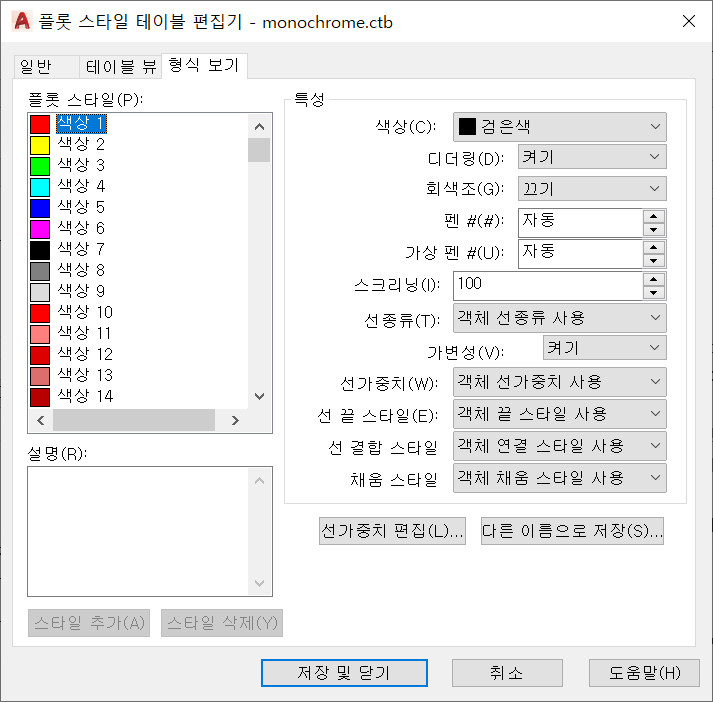
플롯 스타일 테이블 편집기
⇒ ② 형식보기 ⇒ 프롯 스타일(P)
⇒ ③ 프롯 스타일(P) 최상 위에서 최하위 까지를 Shift Key (Key
Board) 를 이용하여 선택하십시오
⇒ ④ "펜 #(#)" 에서 펜 번호를 1 로 Setting
⇒ ⑤ "선가중치(W)" 에서 "0.15 mm" 로 Setting
⇒ "플롯 스타일(P)" 에서 ⑥ " 색상 7 " 선택
⇒ ⑦ "선가중치(W)" 에서 "0.25 mm" 로 Setting
⑧ 저장 및 닫기